

Huluの動画は、対応作品であればスマートフォンやタブレットにダウンロードして、通信環境のない場所でも再生できます。ただし、パソコンやテレビには保存できず、1アカウント合計25作品・2台までなどの上限があります。
旅行や通勤前に慌てないよう、ダウンロードの手順だけでなく、保存期限、必要な容量、ボタンが表示されないときの原因まで確認しておきましょう。
この記事の結論
- ダウンロードできる端末:Huluアプリを利用できるスマートフォン・タブレット
- 保存できる作品数:1アカウントにつき合計25作品まで
- 利用できる端末数:1アカウントにつき2台まで
- 保存期間:ダウンロード状態を最長30日間維持
- オフライン再生の期限:インターネット接続なしで再生を始めてから48時間
- 注意点:すべての作品が対象ではなく、一部作品には年間ダウンロード回数の制限あり
この記事は2026年10月23日にHulu公式ヘルプを確認して作成しています。料金・対応端末・配信作品・ダウンロード条件は変更される場合があるため、利用前に公式サイトやアプリでも最新情報を確認してください。
Huluのダウンロード機能を一覧で確認
最初に、Huluのダウンロード機能で特に間違えやすい条件をまとめます。
| 項目 | Huluの仕様 |
|---|---|
| 対応端末 | スマートフォン・タブレット |
| 非対応端末 | パソコン・テレビ |
| 作品数の上限 | 1アカウント合計25作品 |
| 端末数の上限 | 1アカウント2台 |
| 保存期間 | 最大30日間 |
| オフライン再生期限 | 再生開始から48時間 |
| 初期設定 | Wi-Fi接続時だけダウンロード |
| 対象作品 | ダウンロードアイコンが表示される作品のみ |
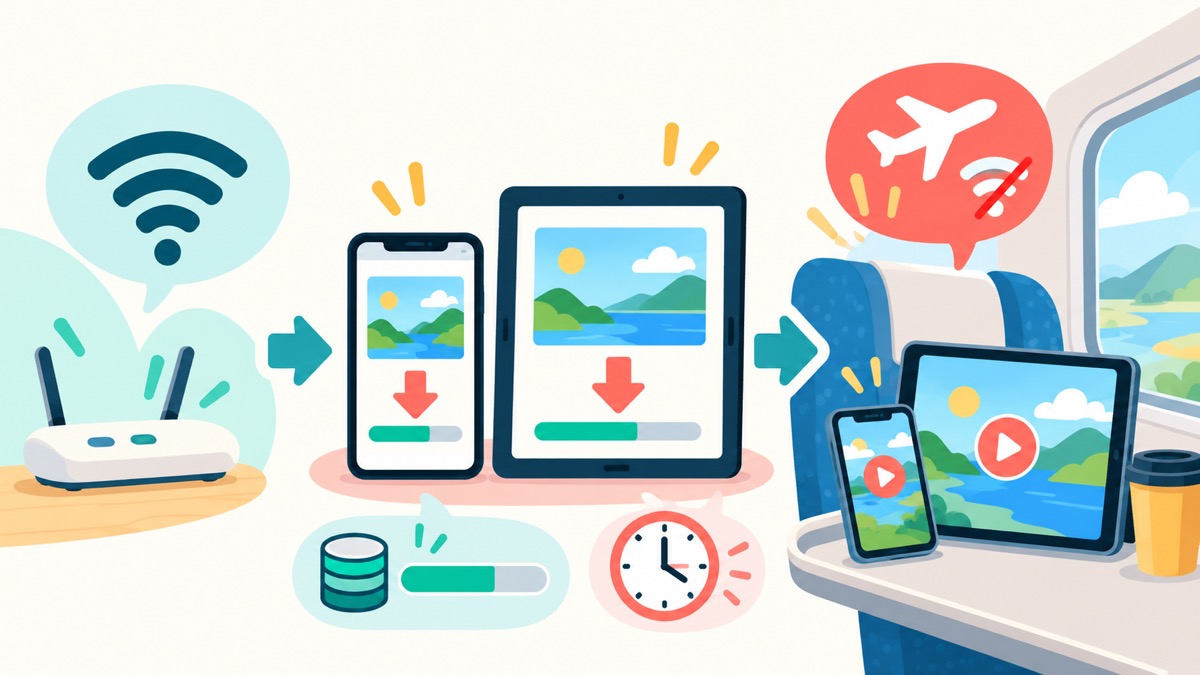
📶
保存前
Wi-Fi・空き容量・対象作品かを確認
⬇️
保存中
2台で合計25作品。完了までアプリを閉じない
✈️
再生前
保存30日・再生後48時間。機内モードで確認
「25作品」は端末ごとではなく、同じHuluアカウントで利用する2台の合計です。たとえば、スマートフォンに15作品を保存している場合、タブレットに保存できるのは残り10作品が目安です。
Huluの動画をダウンロードする方法
ダウンロードはHuluアプリから行います。初めて利用する人は、端末の空き容量とWi-Fi接続を確認してから進めましょう。
- Huluアプリを開き、契約中のアカウントでログインする
- 保存したい作品の詳細ページを開く
- エピソードの右側にあるダウンロードアイコンをタップする
ダウンロード中はアプリを閉じず、完了するまで通信が安定した場所で待つのが安全です。連続ドラマをまとめて保存する場合も、アカウント全体で25作品を超えないようにしてください。
ダウンロードできる作品だけを探す方法
作品ページを一つずつ開かなくても、アプリの「マイリスト」→「ダウンロード」→「ダウンロードできる作品を探す」の順に進むと、保存に対応した作品を探せます。
検索結果や作品一覧に表示されても、権利上の事情などによってダウンロード対象外の作品があります。保存したいエピソードの横にアイコンがあるかを最終確認しましょう。
保存した動画をオフラインで見る方法
- Huluアプリ下部の「マイリスト」を開く
- 「ダウンロード」を選ぶ
- 保存済みの作品から見たいエピソードをタップする
通信量を使わずに見るなら、検索結果や通常の作品ページからではなく、ダウンロード一覧から再生するのが確実です。
ダウンロードできる端末とできない端末
Huluのダウンロード機能は、スマートフォンとタブレット向けのHuluアプリで利用します。パソコンやテレビのHulu画面には保存機能がありません。
| 端末 | ダウンロード | 補足 |
|---|---|---|
| iPhone・iPad | 対応 | 端末の内部ストレージに保存 |
| Androidスマホ・タブレット | 対応 | 対応OSとHuluアプリが必要 |
| Amazon Fireタブレット | 対応 | 2018年以降に発売された対応モデル |
| Windows・Mac | 非対応 | ブラウザ視聴はできるが保存は不可 |
| テレビ・ストリーミング端末 | 非対応 | 端末への保存は不可 |
2026年10月23日時点で、AndroidはOS 9以降が公式の対応範囲です。古い端末ではアプリを更新できず、ダウンロード機能が正常に動かないことがあります。
Huluは2026年10月14日にiOS 16・iPadOS 16など一部OS・機器のサポートを終了しました。iPhone・iPadはiOS/iPadOS 17以降へ更新できるか確認してください。
なお、ダウンロードした作品をChromecastやAirPlayでテレビへ送って再生することはできません。大画面で見る方法は「Huluをテレビで見る方法7選|対応機器・接続手順【2026年】」で確認できます。
保存期限は30日、オフライン再生は48時間
Huluでダウンロードした作品は、ダウンロードした状態を最長30日間維持できます。ただし、インターネットに接続していない状態で再生を始めると、視聴期限は48時間です。
| 期限 | 起算のタイミング | 対処 |
|---|---|---|
| 最大30日 | 作品をダウンロードしてから | 期限切れ後は再ダウンロード |
| 48時間 | オフライン状態で再生を始めてから | 期限内にインターネットへ接続してHuluアプリを開く |
通常は、48時間以内にインターネットへ接続した状態でHuluアプリを起動すると、視聴期限が更新されます。ただし、年間のダウンロード回数に制限がある一部作品は、自動更新されず手動操作が必要な場合があります。
旅行前は出発の数日前ではなく、前日または当日にアプリを開いて保存状況を確認すると安心です。機内モードに切り替えたあと、ダウンロード一覧から数秒再生できるか試しておけば、移動中の失敗を減らせます。
Huluのダウンロードに必要な容量と通信量
Hulu公式ヘルプでは、1時間の動画をダウンロードするときの通信量の目安が画質別に案内されています。実際の容量は作品や映像によって変わりますが、空き容量を考える基準になります。
| 画質 | 1時間の目安 | 1時間作品を10本保存する目安 | 向いている使い方 |
|---|---|---|---|
| 高画質 | 約1.2GB | 約12GB | 大きめのタブレットで画質を優先 |
| バランス | 約0.75GB | 約7.5GB | 画質と容量の両方を重視 |
| 標準 | 約0.5GB | 約5GB | スマホの空き容量を節約 |
連続ドラマ10話を1話60分として保存すると、高画質と標準では目安に約7GBの差が出ます。スマートフォンで見るなら、まず「バランス」で試し、空き容量が少ない場合は「標準」へ下げると実用的です。
ダウンロード画質を変更する手順
- Huluアプリの「アカウント」を開く
- 「アプリ設定」を選ぶ
- 「ダウンロード設定」の「画質」をタップする
- 高画質・バランス・標準から選ぶ
初期設定では、Wi-Fi接続中だけダウンロードする設定が有効です。モバイル回線を使う設定に変えると短時間で大きな通信量を消費する可能性があるため、通信容量に余裕がない人は変更しないほうが安全です。
Huluでダウンロードできない原因と対処法
ダウンロードできないときは、何度もボタンを押す前に、表示されている状態とアカウントの条件を切り分けましょう。
| 症状・原因 | 確認すること | 対処法 |
|---|---|---|
| アイコンが表示されない | 作品がダウンロード対象か | 対象作品一覧から別の作品を探す |
| 25作品に達している | 別端末を含む保存数 | 見終わった作品を削除する |
| 2台で利用中 | ダウンロード管理画面 | 使わない端末の利用を停止する |
| ログイン・契約状態の問題 | ログイン、決済保留、解約状態 | アカウントと支払い状況を確認する |
| 空き容量が少ない | 端末ストレージの残量 | 不要ファイルを削除するか画質を下げる |
| 通信できない | Wi-Fiとダウンロード設定 | 安定したWi-Fiへ接続する |
| アプリ・OSが古い | 更新の有無と対応端末 | アプリとOSを更新して端末を再起動する |
ダウンロードボタンが表示されない
Hulu公式ヘルプでは、作品が対象外の場合に加えて、ログインしていない、支払いが保留になっている、アカウントが解約状態である場合も、ダウンロードボタンが表示されない原因として案内されています。
まず通常の動画を再生できるかを確認し、再生もできない場合は「アカウント」から契約状態と決済情報を確認してください。
「25作品あるはずがない」のに上限と表示される
別のスマートフォンやタブレットに保存した作品も、同じアカウントの25作品に含まれます。また、アプリを削除して再インストールしたあとに、実際の端末内とアカウント側のダウンロード数が一致しなくなるケースがあります。
心当たりのある別端末を確認し、解決しない場合はWeb版Huluのダウンロード管理画面で登録端末を確認しましょう。
ダウンロード利用中の端末を解除する方法
すでに2台でダウンロード機能を利用している場合は、HuluのWebサイトから次の手順で不要な端末を外せます。
- WebブラウザでHuluへログインする
- オーナープロフィールを選ぶ
- 画面右上のアイコンを開く
- 「ダウンロード管理」を選ぶ
- 使わない端末の「ダウンロード利用を停止する」を選ぶ
端末の利用を停止すると、その端末に保存していた作品は削除されます。ダウンロード利用中の端末解除はHuluアプリからは行えません。
保存した作品を削除する方法
見終わった作品を削除すれば、25作品の上限と端末容量の両方に空きができます。
- Huluアプリの「マイリスト」を開く
- 「ダウンロード」を選ぶ
- 削除したい作品を左へスワイプする
- 「削除」→「はい」を選ぶ
見終わった作品を自動で消したい人は、「アカウント」→「アプリ設定」→「ダウンロード設定」から視聴済作品を自動削除を有効にすると、整理の手間を減らせます。
なお、Huluアプリを削除したり、アプリからログアウトしたりすると、端末に保存した作品も削除されます。動作不良への対処としてアプリを入れ直す場合は、先に保存作品が消えることを理解しておきましょう。
一部作品には年間ダウンロード回数の制限がある
一部作品は、同じアカウントで1年間に2回までなど、ダウンロードできる回数が制限されています。これは通常の「同時に25作品まで」という上限とは別の条件です。
回数制限のある作品を削除すると、あとからもう一度保存した際に回数を消費する可能性があります。旅行の予定がある場合は、必要になる前に何度も削除・再ダウンロードしないよう注意してください。
Huluの月額料金は1,320円|アプリ内決済は1,450円
2026年10月23日時点で、Hulu公式サイトなどから登録する通常料金は月額1,320円(税込)です。iTunes Store・Google Play・Amazonアプリ内決済は月額1,450円(税込)です。
| 申込経路 | 月額料金 | ポイント |
|---|---|---|
| Hulu公式サイトなど | 1,320円 | 毎月400ポイント |
| iTunes Store・Google Play・Amazonアプリ内決済 | 1,450円 | 毎月400ポイント |
| Huluチケット・対象オプション | 契約先で確認 | 付与対象外 |
対象の月額会員には、Huluストアで対象作品のレンタル・購入に使える期間限定400ポイントが毎月付与されます。ポイントは月額料金の支払いには使えません。見放題作品と、追加料金が必要なレンタル・購入作品は別なので、作品ページの表示を確認しましょう。
Huluには常設の無料トライアルはありません。ダウンロード機能を使うには、Huluの月額プランへ登録し、契約が有効な状態でアプリを利用します。
Huluのダウンロードを快適に使う5つのコツ
- Wi-Fiで保存する:高画質は1時間で約1.2GBが目安
- 旅行前日に確認する:保存期限と48時間の視聴期限切れを防ぎやすい
- 画質はバランスから試す:スマホでは容量と見やすさを両立しやすい
- 視聴済み自動削除を使う:25作品の上限に達しにくくなる
- 出発前に機内モードで試す:オフライン再生できるか事前確認できる
動画配信サービスによって、保存できる作品数や視聴期限、ダウンロード対応端末は異なります。Hulu以外も比較したい人は「【人気10社を比較】動画配信サービス比較ランキング」も参考にしてください。
Huluのダウンロードに関するよくある質問
パソコンにHuluの動画をダウンロードできますか?
できません。パソコンではブラウザで動画を再生できますが、作品を端末へ保存する機能はありません。ダウンロードには対応するスマートフォンまたはタブレットのHuluアプリを使います。
Huluの動画を録画して保存できますか?
録画はできません。Huluアプリが提供するダウンロード機能を利用し、利用期限や対応作品などの条件を守って視聴します。
機内モードでも再生できますか?
有効期限内のダウンロード済み作品なら再生できます。ただし、出発前にインターネットへ接続してHuluアプリを開き、作品がダウンロード一覧に表示されるか確認しておくと安心です。
オフライン再生でも通信量はかかりますか?
保存済みデータの再生自体には通常のストリーミング通信量はかかりません。ただし、作品のダウンロード、アプリの起動、視聴期限の更新などにはインターネット接続が必要です。
25作品は端末ごとの上限ですか?
いいえ。1アカウントで利用している端末の合計です。最大2台まで利用できますが、2台を合わせて25作品までとなります。
解約後もダウンロードした作品を見られますか?
解約手続き後も契約期間の終了まではサービスを利用できますが、契約終了後はダウンロードした作品も視聴できません。端末に保存した動画を買い切りで保有する仕組みではありません。
まとめ
Huluのダウンロード機能は、スマートフォンやタブレットで通信量を抑えて動画を見たいときに便利です。基本は1アカウント合計25作品・2台まで、保存30日、オフライン再生48時間と覚えておきましょう。
ダウンロードできないときは、対象作品か、25作品の上限、2台の端末制限、契約・支払い状態、空き容量の順に確認すると原因を見つけやすくなります。旅行や長時間移動の前は、Wi-Fiで保存し、機内モードでも再生できるか試しておくと安心です。