
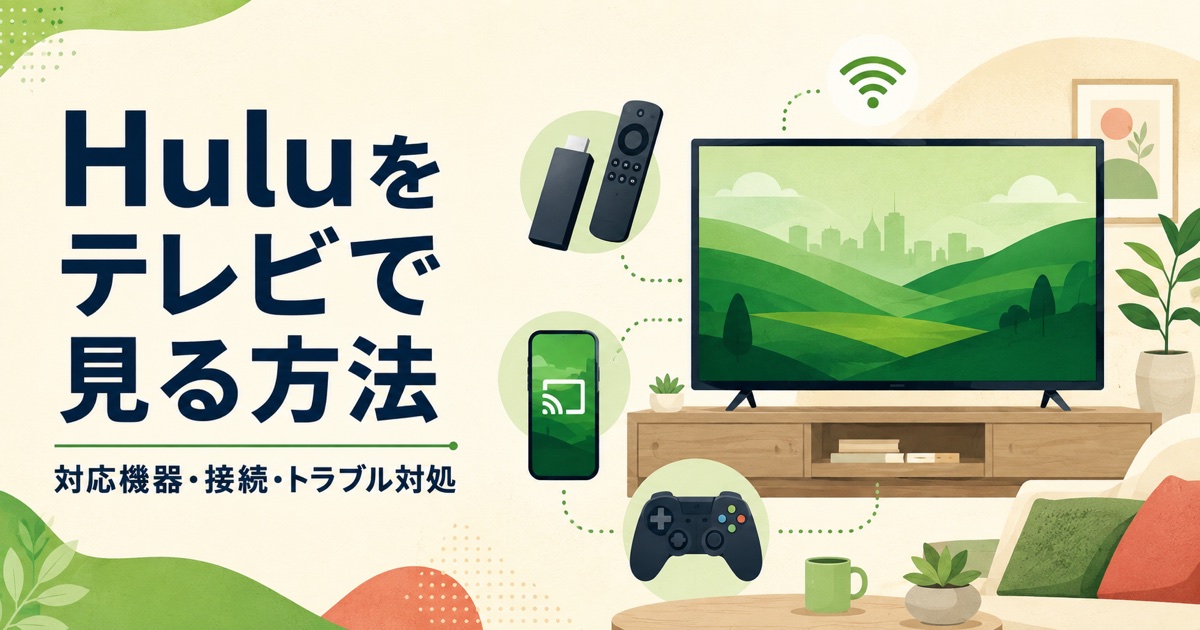
この記事の結論
- テレビ本体がHulu対応なら、テレビのHuluアプリで見るのが最も簡単
- 非対応テレビでも、HDMI端子があればAmazon Fire TVなどの対応機器を追加して視聴できる
- Chromecast、Apple TV、PS4・PS5、Nintendo Switchも公式対応
- 快適なテレビ視聴には下り6Mbps以上、4K UHDには下り30Mbps以上が推奨
- 2026年10月1日から月額1,320円、アプリ内決済は月額1,450円。10月14日に一部の古い機器がサポート終了
Huluは、対応テレビのアプリだけでなく、Amazon Fire TV、Chromecast、Apple TV、PlayStation、Nintendo Switchなどを使ってテレビの大画面で楽しめます。
ただし、同じメーカーのテレビでも型番によって対応状況が異なり、一部の古いFire TVやテレビはすでにサポートが終了しています。機器を買う前に「家にあるテレビでそのまま見られるか」を確認することが大切です。
この記事では、2026年10月25日にHulu公式の対応機器・料金・サポート終了情報を確認し、テレビで見る方法を環境別に整理しました。
2026年10月の変更は適用済みです。Hulu直接契約の基本料金は月額1,320円(税込)、iTunes Store・Google Play・Amazonアプリ内決済は月額1,450円(税込)です。対象契約には毎月400ポイントが付きます。10月14日には一部の旧Fire TV、Panasonic VIERA、Android TV OS 5/6などのサポートが終了しました。
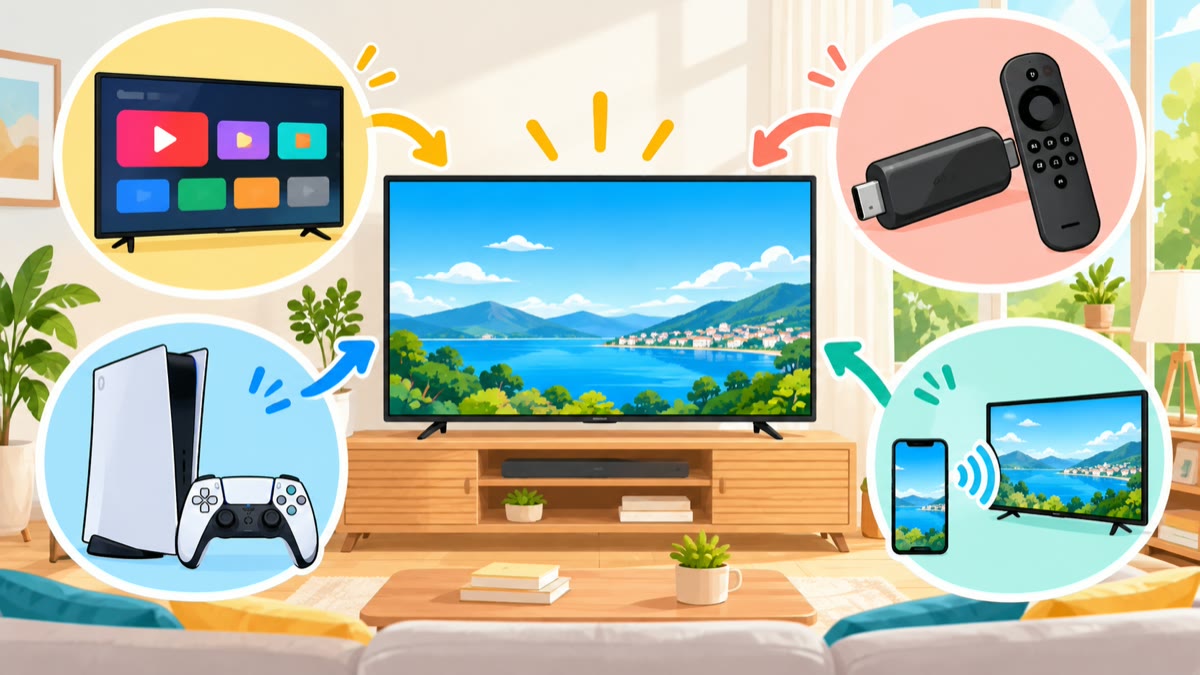
Huluをテレビで見る方法は7つ
主な視聴方法を、追加機器の要否と操作方法で比較しました。すでに対応機器を持っている場合は、新しく買い足す必要はありません。
| 視聴方法 | 向いている人 | 追加機器 | 主な操作 |
|---|---|---|---|
| Hulu対応テレビ | 対応テレビを持っている | 不要 | テレビのリモコン |
| Amazon Fire TV | 非対応テレビで手軽に見たい | 必要 | 専用リモコン |
| Chromecast/Google Streamer | 対応機器を持っている | 必要 | スマホまたはリモコン |
| Apple TV | Apple製品をよく使う | 必要 | 専用リモコン/AirPlay |
| PS4・PS5 | ゲーム機をテレビにつないでいる | 所有済みなら不要 | コントローラー |
| Nintendo Switch | Switchをテレビモードで使う | 所有済みなら不要 | コントローラー |
| セットトップボックス・プロジェクター | ケーブルテレビ等の対応機器を使う | 環境による | 機器のリモコン |
迷ったときの優先順位は「テレビのHuluアプリ」→「すでに持っている対応機器」→「新しいAmazon Fire TV」です。余計な出費を避けながら、普段使いしやすい方法を選べます。
まずテレビがHulu対応か確認する
テレビのホーム画面やアプリ一覧にHuluがあれば、追加機器なしで見られる可能性があります。リモコンにHuluボタンが付いているテレビもあります。
対応メーカーだけで判断しない
Hulu公式では、Panasonic、SHARP、Sony、TCL、REGZA、LG、Hisense、MAXZEN、アイリスオーヤマ、ORION、JVCなどの対応テレビ・モニターを案内しています。
ただし、メーカー名が同じでも全モデルが対応しているわけではありません。テレビ背面のラベルや「設定」内の機器情報で型番を確認し、Hulu公式の対応機器一覧と照合してください。
テレビだけで見るために必要なもの
- Hulu対応テレビ
- インターネット回線
- Huluアカウント
テレビアプリで見る手順
- テレビをWi-Fiまたは有線LANでインターネットへ接続する
- ホーム画面からHuluアプリを開く
- アプリがなければ、テレビのアプリストアでHuluを検索してインストールする
- Huluアカウントでログインする
- プロフィールと見たい作品を選んで再生する
テレビ画面でメールアドレスやパスワードを入力しにくい場合は、画面に表示されたQRコードをスマホで読み取る方法が簡単です。
Huluをテレビで見る7つの方法と接続手順
1.Hulu対応テレビのアプリで見る
追加機器が不要で、テレビのリモコンだけで起動・検索・再生できます。テレビが対応しているなら、最初に試したい方法です。
作品の再生が重い場合は、Wi-Fiルーターから離れすぎていないかを確認してください。有線LANを使えるテレビなら、通信が安定しやすくなります。
2.Amazon Fire TVで見る
テレビ自体がHulu非対応でも、HDMI端子があればAmazon Fire TVを接続して視聴できます。専用リモコンで操作できるため、スマホを毎回用意する必要がありません。
- Fire TVをテレビのHDMI端子と電源へ接続する
- テレビの入力切替で接続したHDMIを選ぶ
- Fire TVをインターネットへ接続する
- アプリストアからHuluをインストールする
- Huluへログインして作品を再生する
Hulu公式は現在販売されているAmazon Fire TVシリーズを対応機器として案内しています。Amazon Fire TV(第2世代)とFire TV Stick(第2世代)は2026年10月14日にサポートが終了しました。該当機器では現在も再生できる場合がありますが、正常動作や新機能は保証されません。
これから購入するなら、古い中古の第2世代ではなく、現在販売されている新しいモデルを選ぶ方が安心です。4Kテレビで高画質作品を見たい場合は、4K対応機器・対応作品・下り30Mbps以上の回線が必要です。
3.ChromecastまたはGoogle Streamerで見る
従来型Chromecastでは、スマートフォンやタブレットのHuluアプリから映像をテレビへ送ります。端末とChromecastを同じWi-Fiへ接続することがポイントです。
2026年10月23日時点でHulu公式が案内している対応モデルは次のとおりです。
- Chromecast(第2世代)
- Chromecast(第3世代)
- Chromecast Ultra
- Chromecast with Google TV(4K)
- Chromecast with Google TV(HD)
- Google Streamer
- Chromecastとスマホを同じWi-Fiへ接続する
- スマホのHuluアプリを開く
- 画面右上のキャストアイコンを押す
- 接続先のChromecastを選ぶ
- 作品を選んで再生する
キャストアイコンが出ないときは、スマホとChromecastが別のWi-Fiにつながっていないかを最初に確認しましょう。
4.Apple TVで見る
Apple TVへHuluアプリをインストールし、テレビ側で直接ログインして視聴できます。iPhoneやiPadから対応Apple TVへAirPlayする方法もあります。
tvOS 16は2026年10月14日にサポートが終了しました。Apple TVを使う人は「設定」→「システム」→「ソフトウェアアップデート」から更新状況を確認し、更新できない場合は別の対応機器を検討してください。
5.PlayStation 4・PlayStation 5で見る
PS4・PS5はHuluの公式対応機器です。すでにテレビへ接続しているなら、追加の視聴機器を買わずに始められます。
- ゲーム機をインターネットへ接続する
- ストアでHuluアプリを検索する
- アプリをダウンロードして起動する
- Huluへログインする
視聴中はゲーム機も起動するため、Huluを頻繁に見るならテレビアプリやFire TVの方が手軽です。たまに見る人や、追加費用をかけたくない人には合理的な選択です。
6.Nintendo Switchで見る
Nintendo SwitchもHuluに対応しています。テレビで見るときはSwitchをドックへ差し、テレビモードでHuluアプリを起動します。
Switch Liteは単体でテレビ出力できないため、「Switchならどれでもテレビで見られる」わけではありません。手元のモデルと接続環境を確認してください。
7.セットトップボックスや対応プロジェクターで見る
Hulu公式は、J:COM LINK、KDDIやPanasonicなどの対応セットトップボックス、PIXELA 4Kスマートチューナー、対応プロジェクターも案内しています。
ケーブルテレビや通信会社の機器をすでに使っている家庭は、ホーム画面のアプリ一覧を確認しましょう。プロジェクターも製品名だけで判断せず、Hulu公式の対応モデルを確認する必要があります。
古いテレビやHulu非対応テレビで見る方法
テレビにHuluアプリがなくても、テレビの故障や買い替えが必要とは限りません。HDMI端子とインターネット環境があれば、対応するFire TV、Apple TV、Chromecastなどを追加して視聴できます。
テレビのHDMI端子を確認する
テレビの側面や背面に「HDMI」と書かれた差し込み口があるかを確認します。空きがない場合は、使っていない機器を外すか、用途に合うHDMI切替器を検討します。
スマホとテレビをケーブルで直結する方法は非推奨
Hulu公式は、スマートフォン・タブレット・パソコンからHDMIケーブルやMHLケーブルを経由してテレビへ出力する方法について、動作確認をしていません。
変換アダプターを買っても映らない可能性があるため、公式対応のテレビ、メディアプレーヤー、ゲーム機を選ぶ方が確実です。
テレビへログインする方法
テレビのリモコンで長いパスワードを入力しなくても、QRコードまたはアクティベーションコードでログインできます。
QRコードでログインする
- テレビやゲーム機のHuluアプリで「ログイン」を選ぶ
- テレビに表示されたQRコードをスマホで読み取る
- 必要に応じてスマホ側でHuluへログインする
- 「視聴機器を有効化する」を押す
- テレビにHuluのトップページが表示されたら完了
コードを手入力して接続する
QRコードが読み取れない場合は、スマホのHuluアプリで「アカウント」または「設定」から「視聴機器の接続」を開き、テレビに表示されたアクティベーションコードを入力します。
テレビでHuluが映らない・止まるときの対処法
エラー、読み込み中のまま、音が出ない、映像が途切れるといった症状は、次の順番で確認すると原因を切り分けやすくなります。
- テレビや視聴機器がHuluの現行対応モデルか確認する
- Huluアプリ、テレビや機器のOSを更新する
- テレビ、視聴機器、モデム、Wi-Fiルーターの電源を切る
- 電源プラグを抜いて1分ほど待ち、再起動する
- 同じ回線で大容量通信中の機器を一時的に止める
- 可能ならHuluアプリを入れ直す
必要な回線速度を確認する
| 視聴環境 | Hulu公式の推奨速度 |
|---|---|
| テレビ・ゲーム機・メディアプレーヤー | 下り6Mbps以上 |
| 4K UHD | 下り30Mbps以上 |
速度が足りていても、ルーターから遠い、夜だけ混雑する、家族が同時に大容量通信をしていると途切れることがあります。Wi-Fiの設置場所を変えるか、有線LAN接続を試すと改善する場合があります。
Chromecastのキャストアイコンが出ない
スマホとChromecastが同じWi-Fiへ接続されているか、Huluアプリが最新版かを確認します。Chromecast、スマホ、ルーターを再起動しても直らない場合は、Hulu公式サポートの機器別手順を確認してください。
対応機器なのにアプリを更新できない
Android TV系の機器では、Google Playストアのキャッシュやデータが原因になる場合があります。テレビの「設定」からアプリ更新とOS更新を確認し、自己判断で初期化する前にメーカーまたはHuluの手順を参照しましょう。
2026年10月に適用された料金・サポート変更
Huluの基本料金は月額1,320円
2026年10月1日から、Hulu直接契約の基本料金は月額1,320円(税込)へ改定されました。iTunes Store・Google Play・Amazonアプリ内決済は月額1,450円(税込)です。新規加入者は10月1日から、既存会員は決済方法ごとの適用日以降に到来する最初の請求日から新料金が適用されます。
| 契約・決済 | 9月30日まで | 10月1日以降の現行料金 |
|---|---|---|
| Hulu直接契約の基本料金 | 月額1,026円 | 月額1,320円+毎月400ポイント |
| iTunes Store決済 | 月額1,050円 | 月額1,450円+毎月400ポイント |
| Google Play・Amazonアプリ内決済 | 契約画面で確認 | 月額1,450円+毎月400ポイント |
既存のiTunes Store決済は11月1日以降、Google Play決済は10月31日以降に到来する最初の請求日から新料金が適用されます。
付与ポイントはレンタル・購入作品、電子コミック、音楽ライブなどに使える期間限定ポイントです。Hulu|Disney+セットプランや各社オプション経由など、一部契約は改定対象外です。実際の請求額と適用日は、申込画面・アカウントページで確認してください。
10月14日にサポート終了した主なテレビ関連機器
- Amazon Fire TV(第2世代)
- Amazon Fire TV Stick(第2世代)
- Android TV OS 5/6搭載機器
- tvOS 16
- popIn Aladdin(初代)
- Panasonic VIERAの2015年CX700・CX800・CX800N、2016年DX600・DX750・DX770・DX800・DX850・DX950シリーズ
サポート終了後も自動的にHuluが解約されるわけではありません。対象機器しか持っていない人は、OS更新または別の対応機器への切り替えを先に検討しましょう。
Huluをテレビで見るときのよくある質問
Huluをテレビで見るのに追加料金はかかる?
テレビ視聴そのものにHuluの追加料金はかかりません。ただし、非対応テレビでFire TVなどを使う場合は機器代とインターネット回線が必要です。レンタル・購入作品は見放題料金とは別に都度課金されます。
1つのHuluアカウントで何台まで同時に見られる?
同一世帯では最大4台のデバイスで同時視聴できます。同じ作品は最大2台までで、一部作品には個別の制限があります。レンタル・購入作品は同時視聴の対象外です。
Huluの4K作品はどのテレビでも見られる?
見られません。4K UHD対応作品、Huluの4K対応機器、4K対応テレビの組み合わせが必要です。Huluは4K UHD視聴に下り30Mbps以上の回線を推奨しています。
iPhoneだけでテレビへ映せる?
対応するChromecastへキャストするか、対応Apple TVへAirPlayする方法があります。市販の変換ケーブルで直接つなぐ方法はHulu公式の動作確認対象外です。
Huluの標準的な無料トライアルはある?
通常の2週間無料トライアルは2023年に終了しています。2026年現在も提携先などの条件付きキャンペーンが行われる場合はありますが、対象者・申込ページ・コードなどの条件があります。無料と決めつけず、申込画面で適用状況を確認してください。
まとめ|対応テレビならアプリ、非対応ならFire TVがわかりやすい
Hulu対応テレビを持っているなら、テレビのアプリで見る方法が最も簡単です。非対応テレビでも、HDMI端子があればAmazon Fire TVなどの対応機器を追加できます。
すでにChromecast、Apple TV、PS4・PS5、Nintendo Switch、対応セットトップボックスを持っている場合は、新しい機器を買う前にHuluアプリを確認しましょう。
2026年10月に料金改定と一部機器のサポート終了が実施されました。古い機器を使っている人は、現在の対応状況を確認してから申し込みましょう。
申し込む前の最終チェック
- テレビまたは外付け機器の型番がHulu対応か
- 下り6Mbps以上の安定した回線があるか
- 2026年10月14日にサポート終了した機器へ該当しないか
- 申込画面に表示される月額料金とキャンペーン条件
ほかの動画配信サービスも含めて選びたい人は、動画配信サービス比較ランキングも参考にしてください。